




В повседневной работе с документами часто возникает задача перевести бумажные материалы — договор, счет или паспорт — в цифровой формат. При этом важно не просто получить изображение страницы, а создать четкий, структурированный и удобный для дальнейшего использования PDF-файл. Современные инструменты делают этот процесс быстрым и удобным. В этой статье мы дадим пошаговую инструкцию, как с помощью редактора ContentReader PDF от Content AI легко отсканировать документ и сразу сохранить его в PDF-формате.
Шаг 1. Откройте нужный раздел в меню
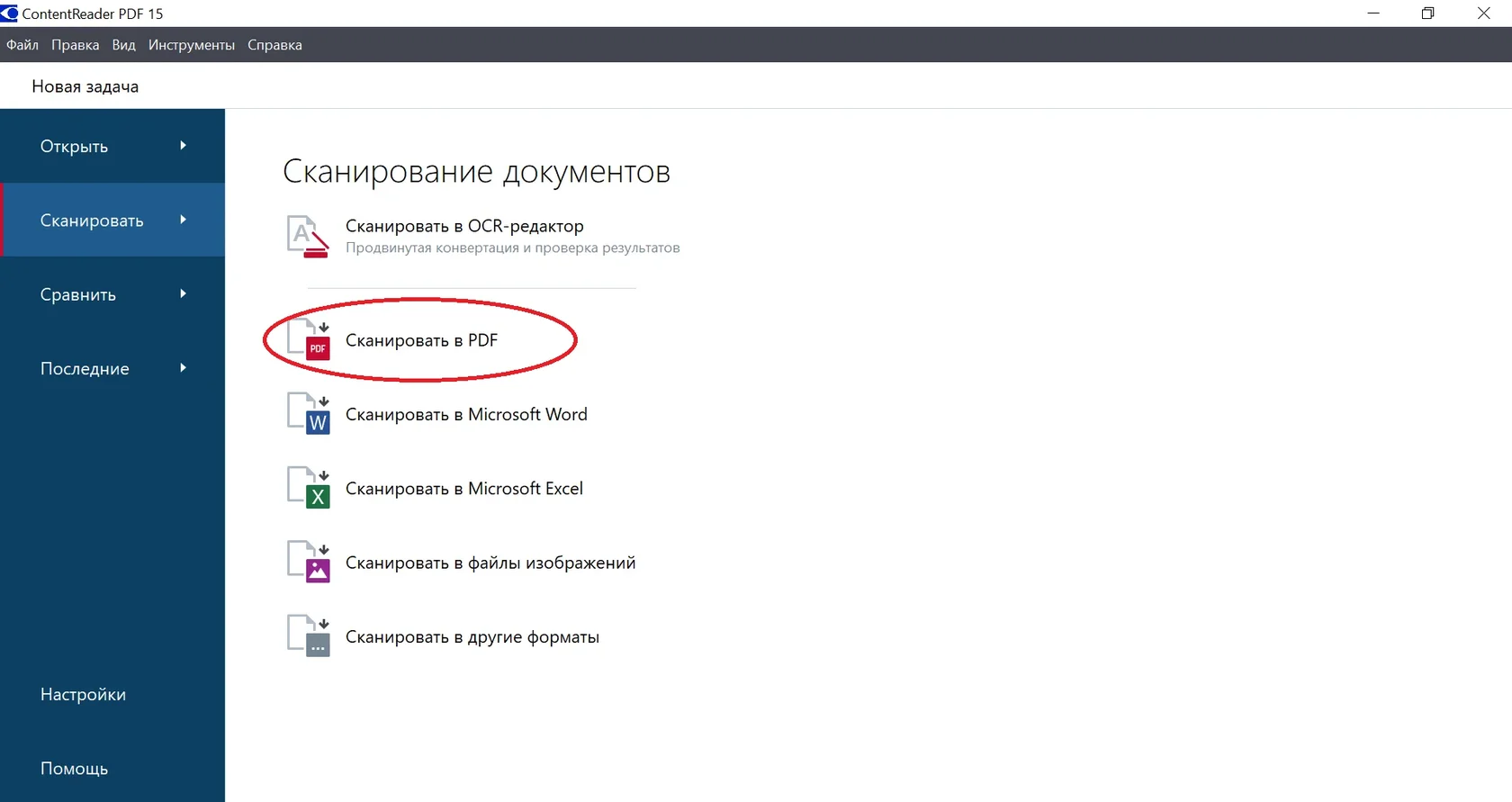
Запустите ContentReader PDF и перейдите в раздел «Сканирование» на левой панели. Интерфейс интуитивно понятен, поэтому вы быстро найдете нужный инструмент даже при первом запуске.
При выборе раздела редактор сразу предложит выбрать формат, в который нужно конвертировать отсканированный документ (PDF, rtf, pptx, odt) или программу для открытия файла (MS Word, MS Excel, просмотрщики изображений).
Наша задача — на выходе получить документ в формате PDF, поэтому выбираем соответствующий раздел.
При выборе раздела редактор сразу предложит выбрать формат, в который нужно конвертировать отсканированный документ (PDF, rtf, pptx, odt) или программу для открытия файла (MS Word, MS Excel, просмотрщики изображений).
Наша задача — на выходе получить документ в формате PDF, поэтому выбираем соответствующий раздел.
Шаг 2. Подключите устройство и настройте параметры
На следующем этапе ContentReader PDF предложит выбрать доступный сканер документов или МФУ. Убедитесь, что устройство включено и подсоединено к компьютеру.
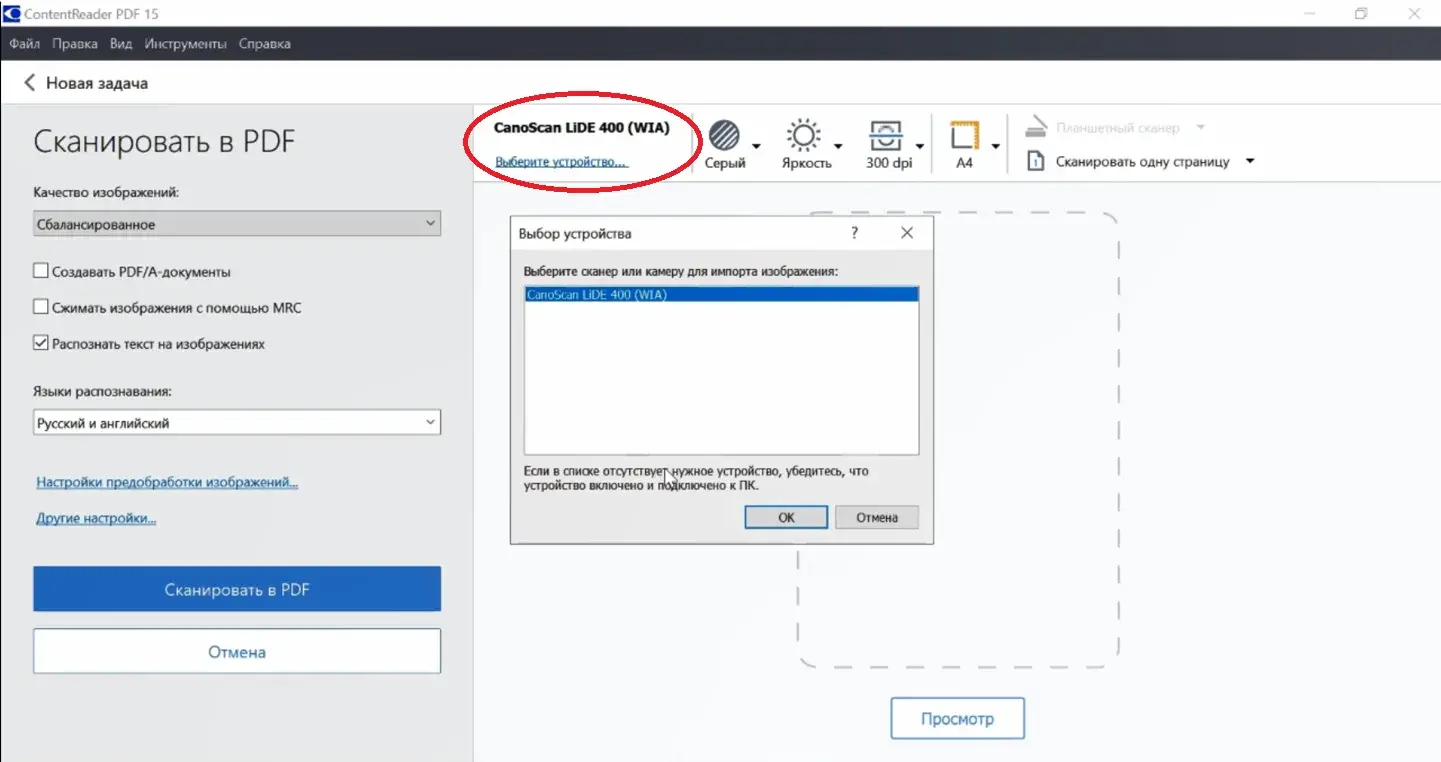
Далее вы сможете задать качество сканирования: высокое, сбалансированное, небольшой или пользовательский размер.
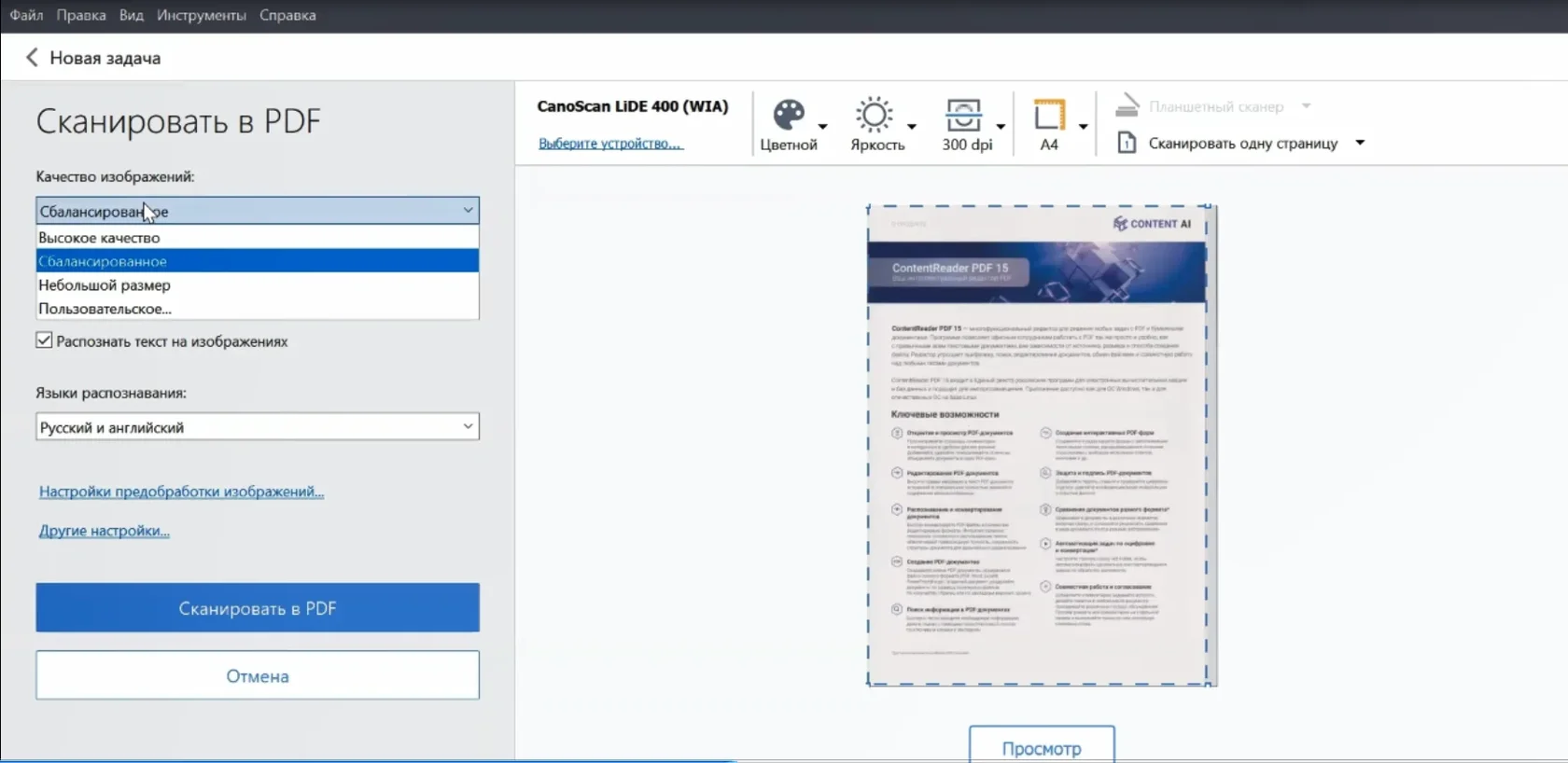
ContentReader PDF включает возможности, недоступные в обычных PDF-просмотрщиках:
- сохранение файла в формате PDF/А, который нужен для долгосрочного архивирования и хранения электронных документов;
- сжатие изображения с использованием технологии MRC (предназначено для документов со смешанным содержимым, где фоновые изображения или цветные области используются с текстом и другим содержимым);
- распознавание скана, если в дальнейшем требуется извлечь информацию или редактировать PDF. Причем, оно доступно более чем на 190 языках, включая все европейские и восточные, а также арабский и языки стран СНГ.
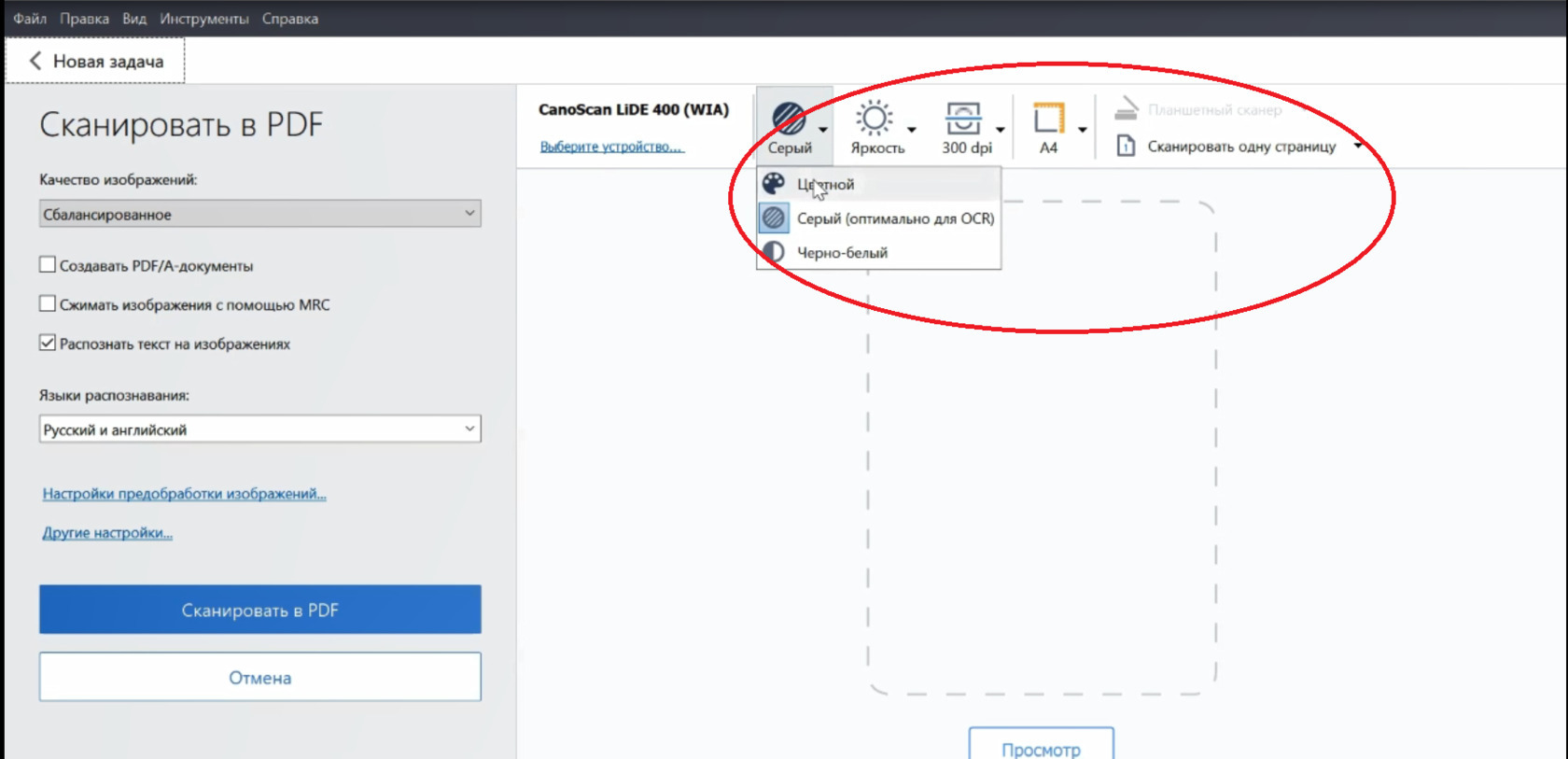
Когда документ появится в окне предпросмотра, можно настроить качество изображения:
- Цветовой режим
- Яркость
- Разрешение
- Границы обрезки страницы
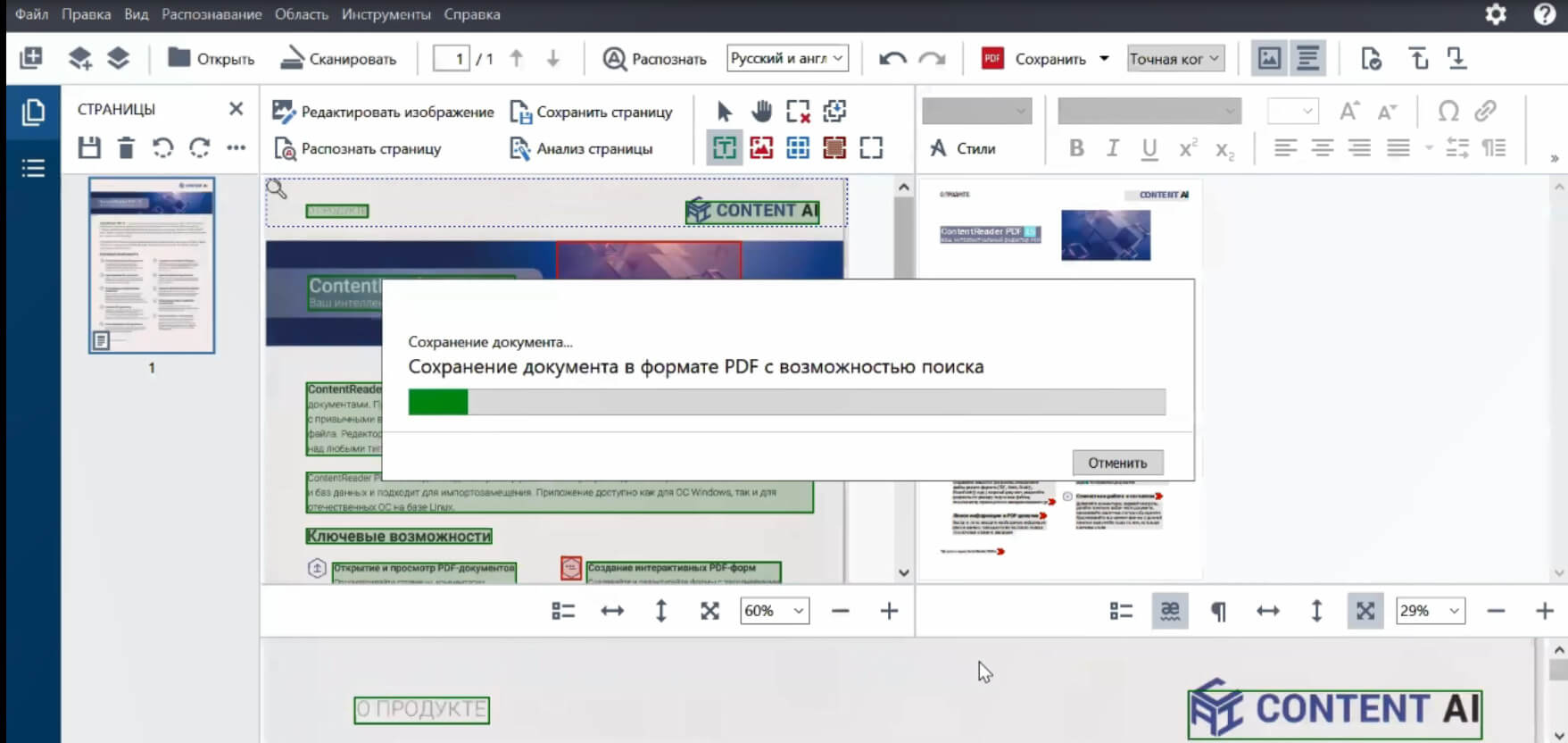
Когда все требуемые настройки сделаны, просто нажмите кнопку «Сканировать в PDF». ContentReader PDF запустит процесс и автоматически загрузит полученный снимок в рабочую область. Если у вас многостраничный документ, вы можете сканировать страницы по очереди, а программа поможет с объединением страниц PDF в один PDF.
Шаг 3. Обработайте и улучшите скан
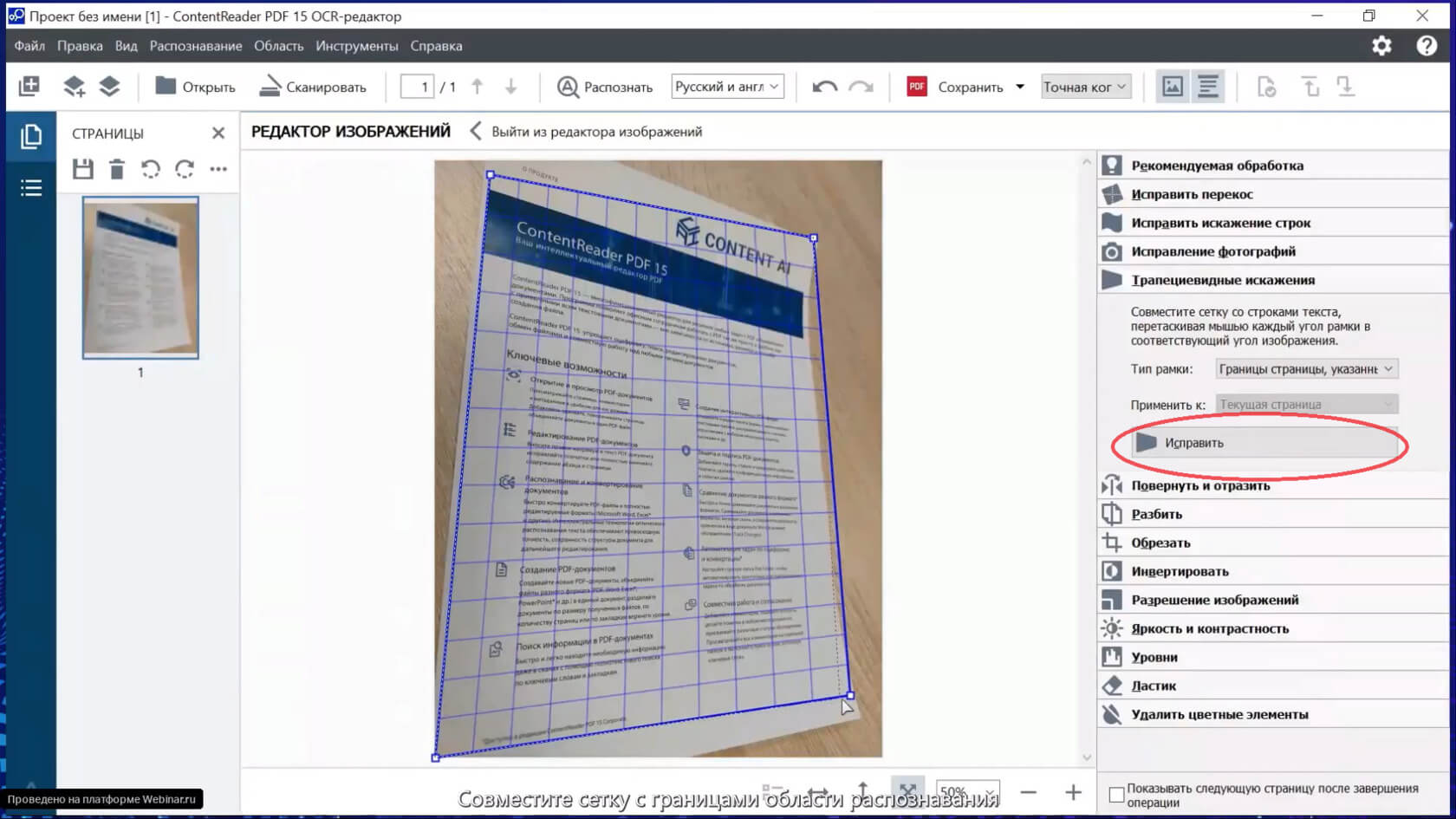
Сканирование — это только первый шаг. С ContentReader PDF вы можете сразу поработать над улучшением скана:
Если нужно, вы можете добавить текстовые аннотации, водяные знаки или защиту паролем — все это доступно в редакторе.
- Выровнять изображение, если лист был положен криво;
- Обрезать поля, убрав лишние области;
- Увеличить контрастность или улучшить читаемость текста;
- Проверить корректность отображения и убедиться, что все символы видны, а изображения не смазаны.
Если нужно, вы можете добавить текстовые аннотации, водяные знаки или защиту паролем — все это доступно в редакторе.
Шаг 4. Сохраните документ
После всех правок нажмите «Сохранить как PDF». В ContentReader PDF доступна автоматическая оптимизация для печати под стандарты портативного документа: текст останется читаемым, изображение четким, а размер файла разумным. Такой PDF идеально подойдет для отправки по почте, хранения в облаке или распечатки.
Подробную инструкцию смотрите в видео:

Поделиться: