




Файлы DOCX и PPTX часто открываются на чужих устройствах непредсказуемо: съезжает верстка, пропадают шрифты, ломаются таблицы. PDF решает эту проблему, документ выглядит одинаково везде. Но и у PDF есть особенности. Файл, сверстанный под печать A4, неудобно читать на смартфоне. Документ со сканами много весит, долго открывается и не проходит по почте.
Поэтому PDF стоит подготовить заранее: свести страницы к единому формату, уменьшить вес и распознать текст. Такой документ удобно открыть, найти в нем нужное и переслать с любого устройства.
Разберем, как сделать PDF адаптивным: изменить размер страницы, уменьшить вес файла и сохранить читаемость. Все примеры — на базе ContentReader® PDF 16, российского редактора с OCR и ИИ-ассистентом.
Поэтому PDF стоит подготовить заранее: свести страницы к единому формату, уменьшить вес и распознать текст. Такой документ удобно открыть, найти в нем нужное и переслать с любого устройства.
Разберем, как сделать PDF адаптивным: изменить размер страницы, уменьшить вес файла и сохранить читаемость. Все примеры — на базе ContentReader® PDF 16, российского редактора с OCR и ИИ-ассистентом.
Почему PDF неудобно открывать на разных устройствах
Формат PDF фиксирует верстку страницы. Это защищает документ от искажений, но усложняет просмотр на разных экранах.
Типичные проблемы:
Чтобы получить адаптивный PDF, документ приводят к единому размеру и ориентации, облегчают и делают текст доступным для поиска. Ниже разберем каждую задачу.
Типичные проблемы:
- документ сверстан под A4, и на смартфоне его приходится масштабировать вручную
- файл со сканами весит десятки мегабайт и не отправляется по почте
- изображения внутри PDF занимают много места, поэтому документ медленно открывается
- страницы имеют разный формат и ориентацию, из-за чего чтение сбивается.
Чтобы получить адаптивный PDF, документ приводят к единому размеру и ориентации, облегчают и делают текст доступным для поиска. Ниже разберем каждую задачу.
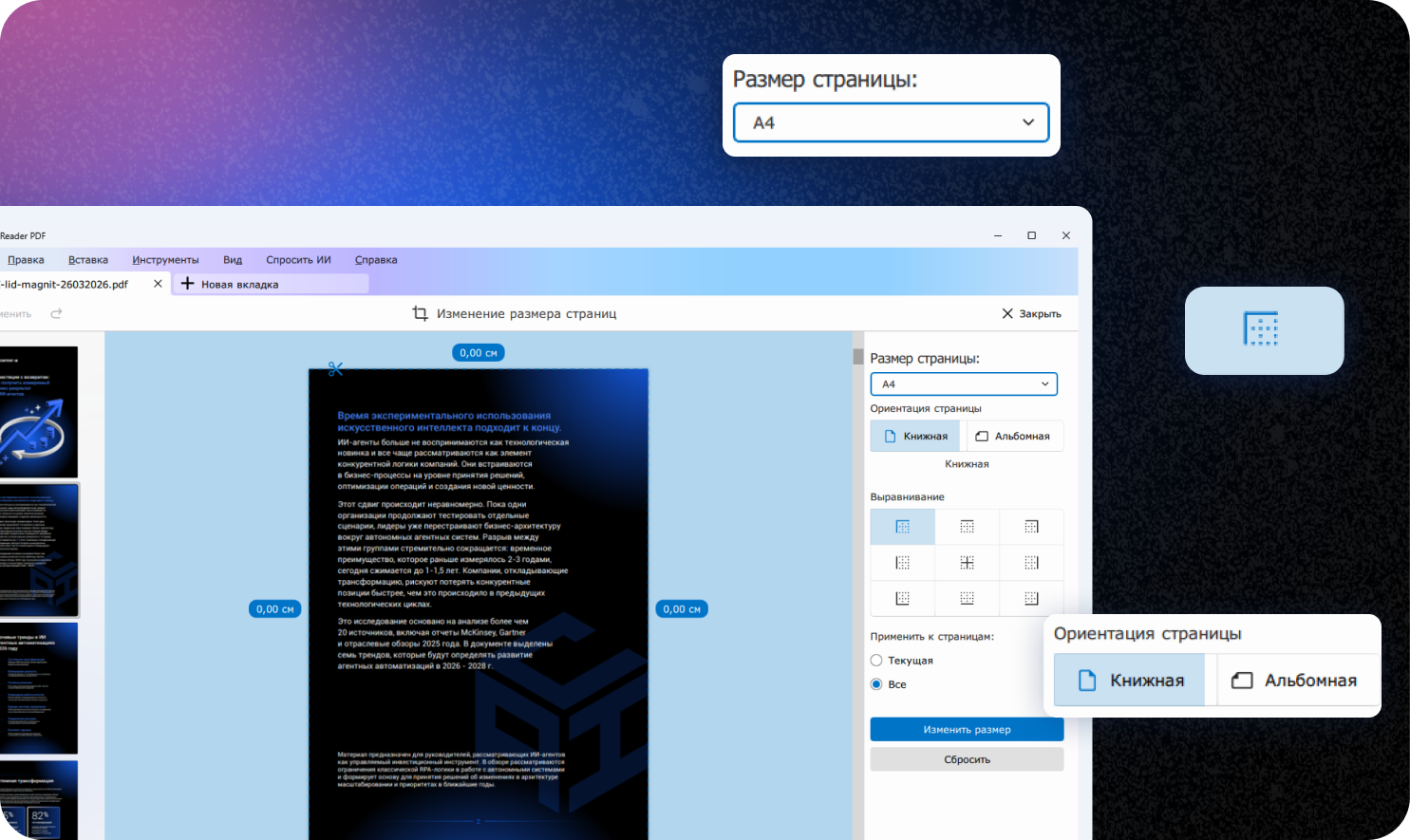
Как изменить размер страницы PDF
Размер страницы PDF задает формат верстки: A4, A5 или произвольный. Единый формат страниц упрощает и чтение на планшете, и печать.
В ContentReader® PDF 16 доступны операции со страницами: поворот, объединение и разделение документов. Приведите разнородные страницы к единой ориентации, чтобы документ листался ровно, а не поворачивался с книжной на альбомную. Так его удобнее просматривать и печатать.
Порядок действий:
В ContentReader® PDF 16 доступны операции со страницами: поворот, объединение и разделение документов. Приведите разнородные страницы к единой ориентации, чтобы документ листался ровно, а не поворачивался с книжной на альбомную. Так его удобнее просматривать и печатать.
Порядок действий:
- откройте документ в редакторе
- перейдите к инструментам работы со страницами
- задайте единую ориентацию и формат для всех страниц
- сохраните результат.
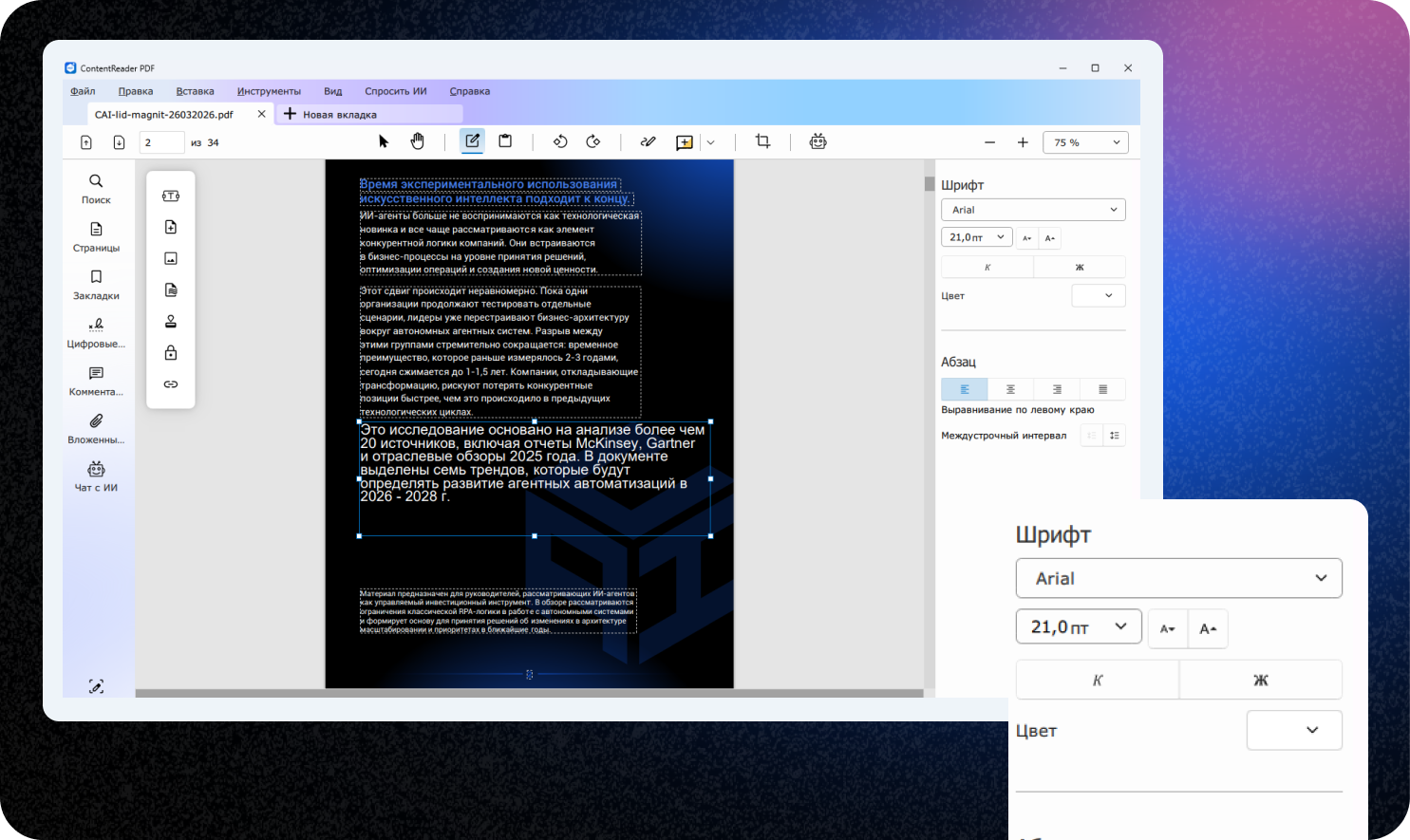
Текст и блоки внутри страницы редактируются напрямую — на уровне абзаца с сохранением форматирования. Также можно сузить или растянуть блок с текстом, увеличить или уменьшить шрифт для более комфортного просмотра на нужном устройстве. При этом фон под измененным блоком восстановится автоматически, оформление не потеряется.
Как изменить размер файла PDF без потери качества
Вес файла чаще всего растет из-за изображений и сканов. Тяжелый документ дольше открывается на слабых устройствах и не всегда отправляется по почте. Разберем, как изменить размер файла PDF и сохранить читаемость.
ContentReader® PDF 16 работает с изображениями внутри документа: поддерживает вставку, замену, обрезку и сжатие. Сжатие картинок помогает изменить размер PDF без потери качества текста — буквы остаются четкими даже после уменьшения веса.
Чтобы уменьшить вес документа:
ContentReader® PDF 16 работает с изображениями внутри документа: поддерживает вставку, замену, обрезку и сжатие. Сжатие картинок помогает изменить размер PDF без потери качества текста — буквы остаются четкими даже после уменьшения веса.
Чтобы уменьшить вес документа:
- откройте файл с большим количеством изображений
- в меню работы с файлом выберите пункт «Уменьшить размер файла»
- в выпадающем меню выберите нужное качество изображений
- при необходимости примените сжатие изображений с помощью MRC
- сохраните файл.
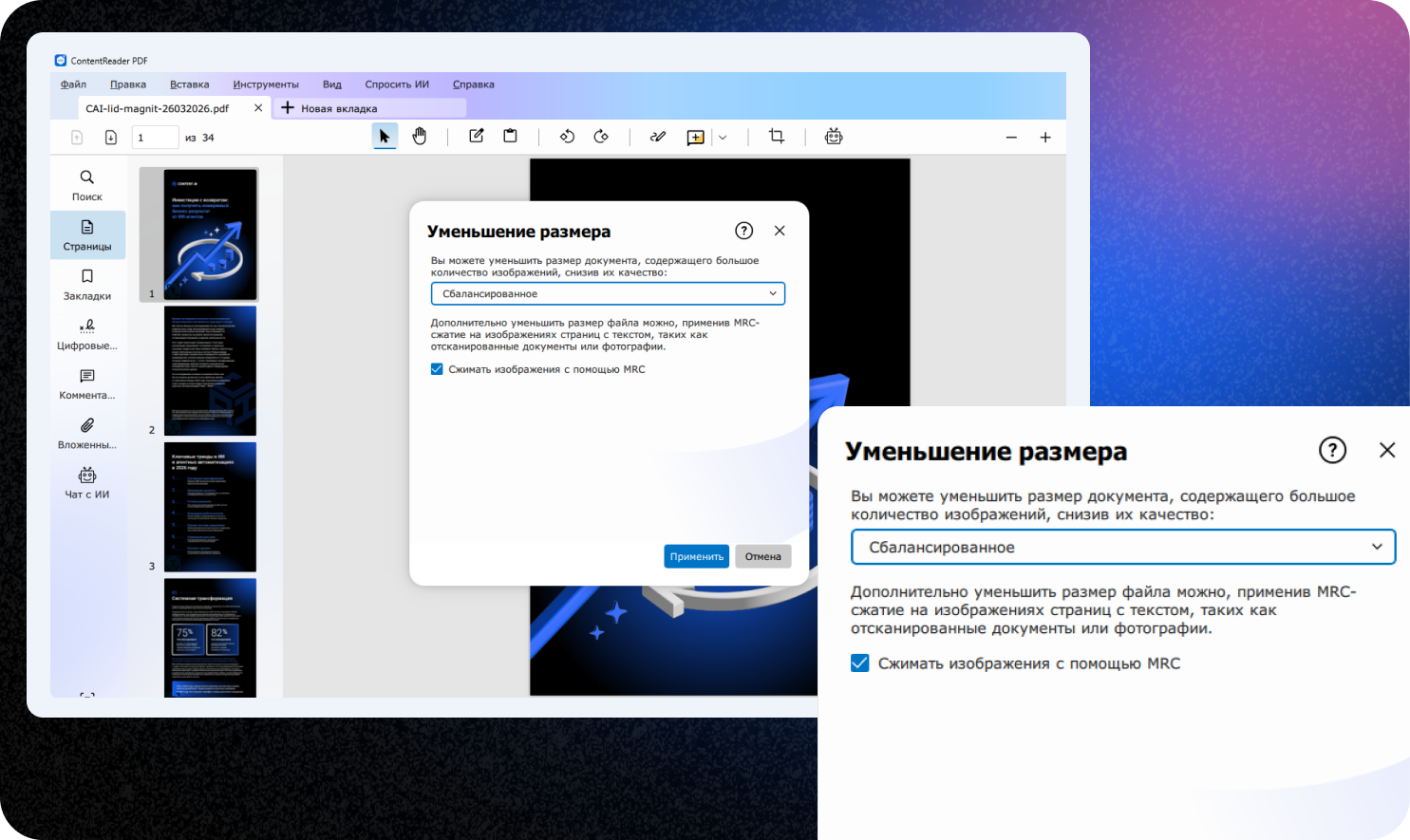
Так документ становится легче и остается разборчивым на экране любого разрешения.
Как изменить размер PDF без потери качества у сканов
Сканированный PDF — это картинка. На маленьком экране такой документ приходится увеличивать, а скопировать из него текст невозможно. Чтобы изменить размер PDF без потери качества, скан переводят в текст через распознавание.
Встроенный OCR-модуль ContentReader® PDF 16 распознает текст на 203 языках с точностью свыше 99%. После распознавания скан превращается в документ с текстовым слоем: текст масштабируется, ищется и копируется.
Встроенный OCR-модуль ContentReader® PDF 16 распознает текст на 203 языках с точностью свыше 99%. После распознавания скан превращается в документ с текстовым слоем: текст масштабируется, ищется и копируется.
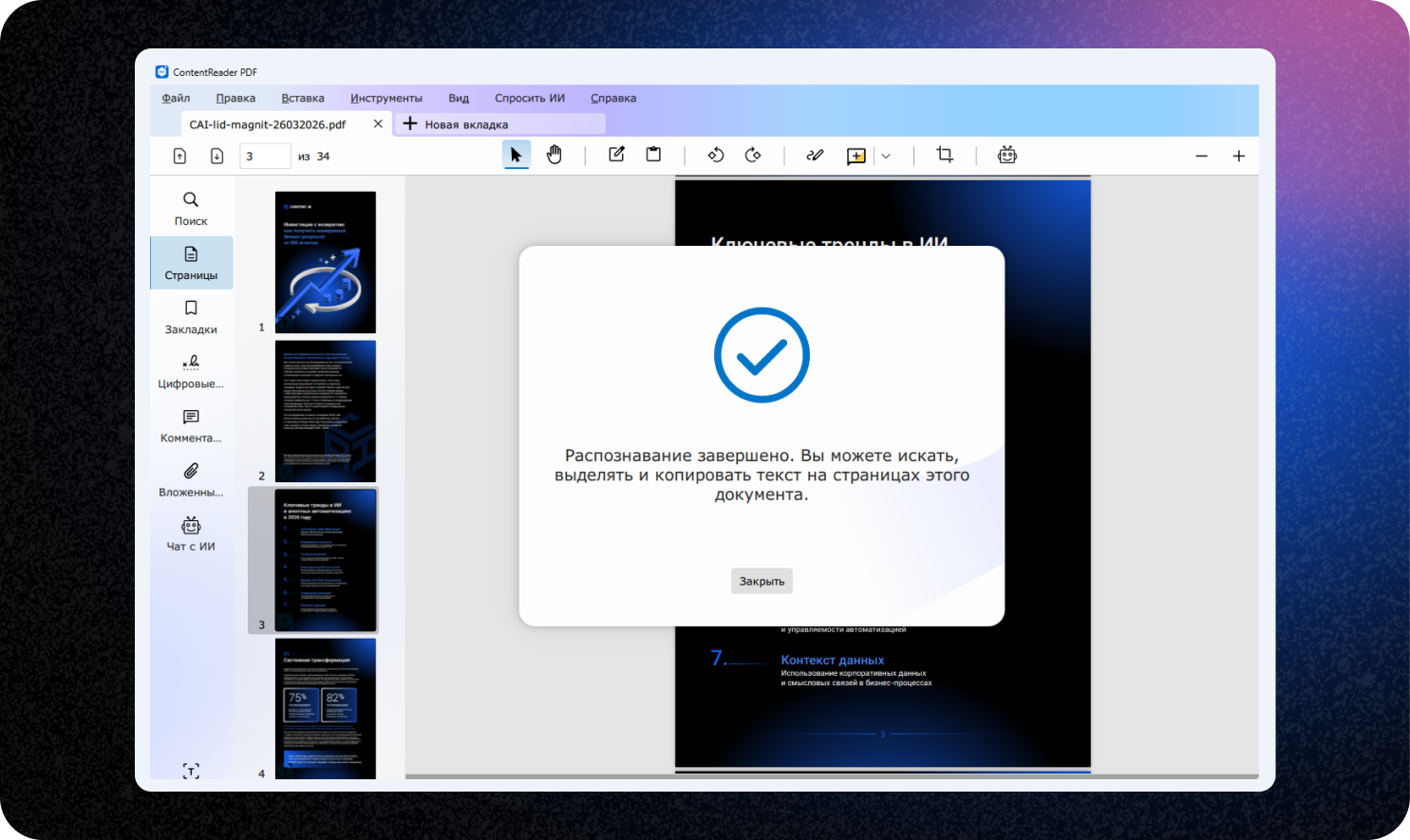
Что это дает при просмотре на разных устройствах:
Автоматическая предобработка сканов повышает качество распознавания, поэтому даже документы среднего качества становятся пригодными для чтения на смартфоне.
- текст хорошо читается при любом увеличении
- работает поиск по документу, нужный фрагмент находится сразу
- таблицы и данные копируются в другие форматы с сохранением структуры
Автоматическая предобработка сканов повышает качество распознавания, поэтому даже документы среднего качества становятся пригодными для чтения на смартфоне.
Как подготовить альтернативный формат для мобильного просмотра
Иногда оптимизации PDF недостаточно — например, когда пользователю важны сами данные, а не верстка. Тогда помогает конвертация.
ContentReader® PDF 16 преобразует PDF в Word, Excel и другие офисные форматы без потери форматирования. Из документа можно собрать более простой вариант под мобильный просмотр или выгрузить таблицы в Excel, если пользователю нужны только цифры.
ContentReader® PDF 16 преобразует PDF в Word, Excel и другие офисные форматы без потери форматирования. Из документа можно собрать более простой вариант под мобильный просмотр или выгрузить таблицы в Excel, если пользователю нужны только цифры.
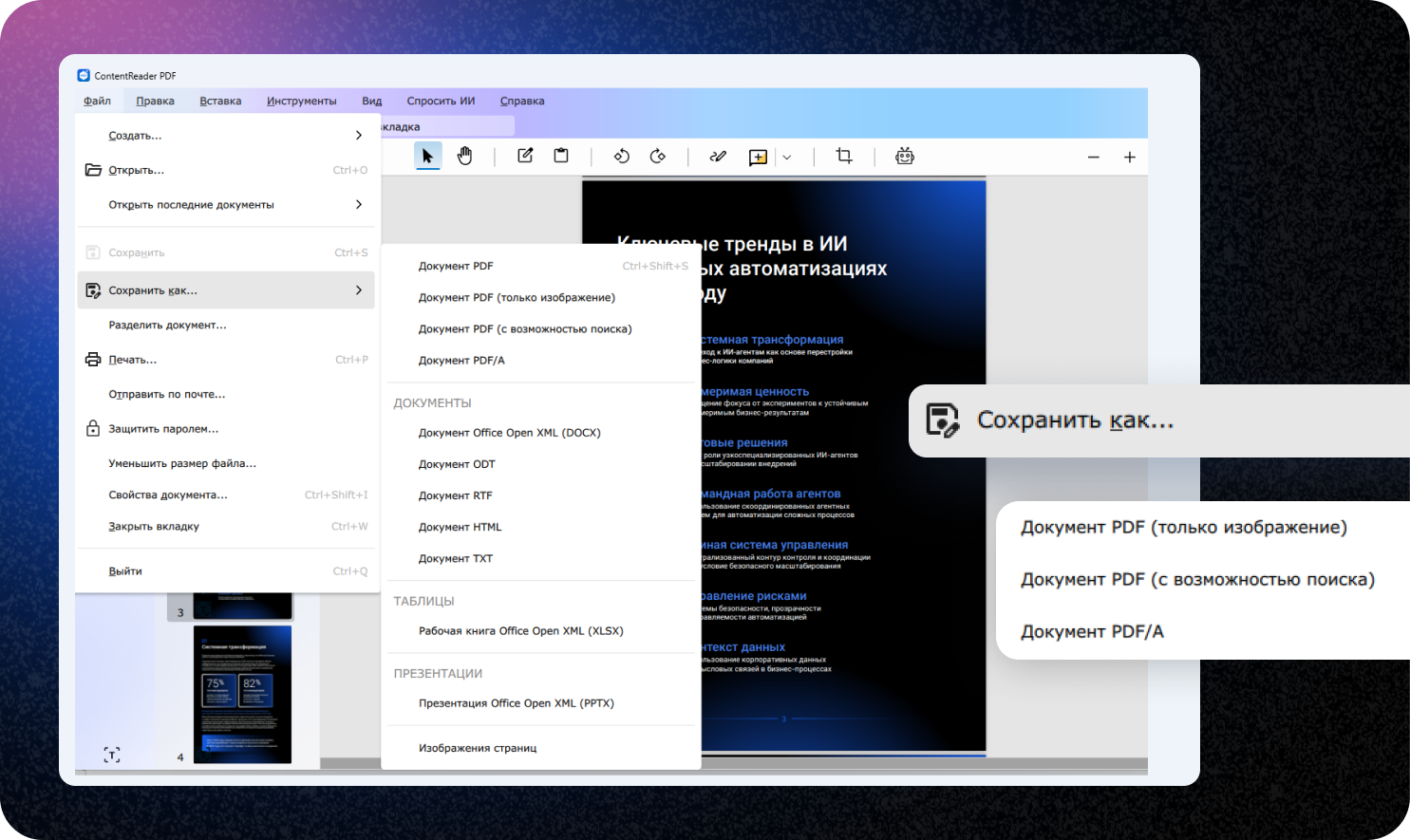
Для регулярной подготовки документов подойдет «горячая папка» (Hot Folder). Настройте параметры обработки в планировщике, и файлы из отслеживаемой папки будут конвертироваться автоматически по одному сценарию.
Как работать с многостраничными документами на маленьком экране
Даже с адаптивным PDF неудобно работать, если в нем сотни страниц.
ИИ-ассистент ContentReader® PDF 16 меняет сам способ работы с документом. Вместо перелистывания в поисках нужного раздела или использования Ctrl+F можно задать вопрос на естественном языке и получить ответ по содержанию конкретного документа, со ссылками на разделы с релевантной информацией.
Примеры запросов:
ИИ-ассистент ContentReader® PDF 16 меняет сам способ работы с документом. Вместо перелистывания в поисках нужного раздела или использования Ctrl+F можно задать вопрос на естественном языке и получить ответ по содержанию конкретного документа, со ссылками на разделы с релевантной информацией.
Примеры запросов:
- «Какие условия расторжения договора?»
- «Собери все сроки поставки в один список»
- «Сделай краткий пересказ документа».
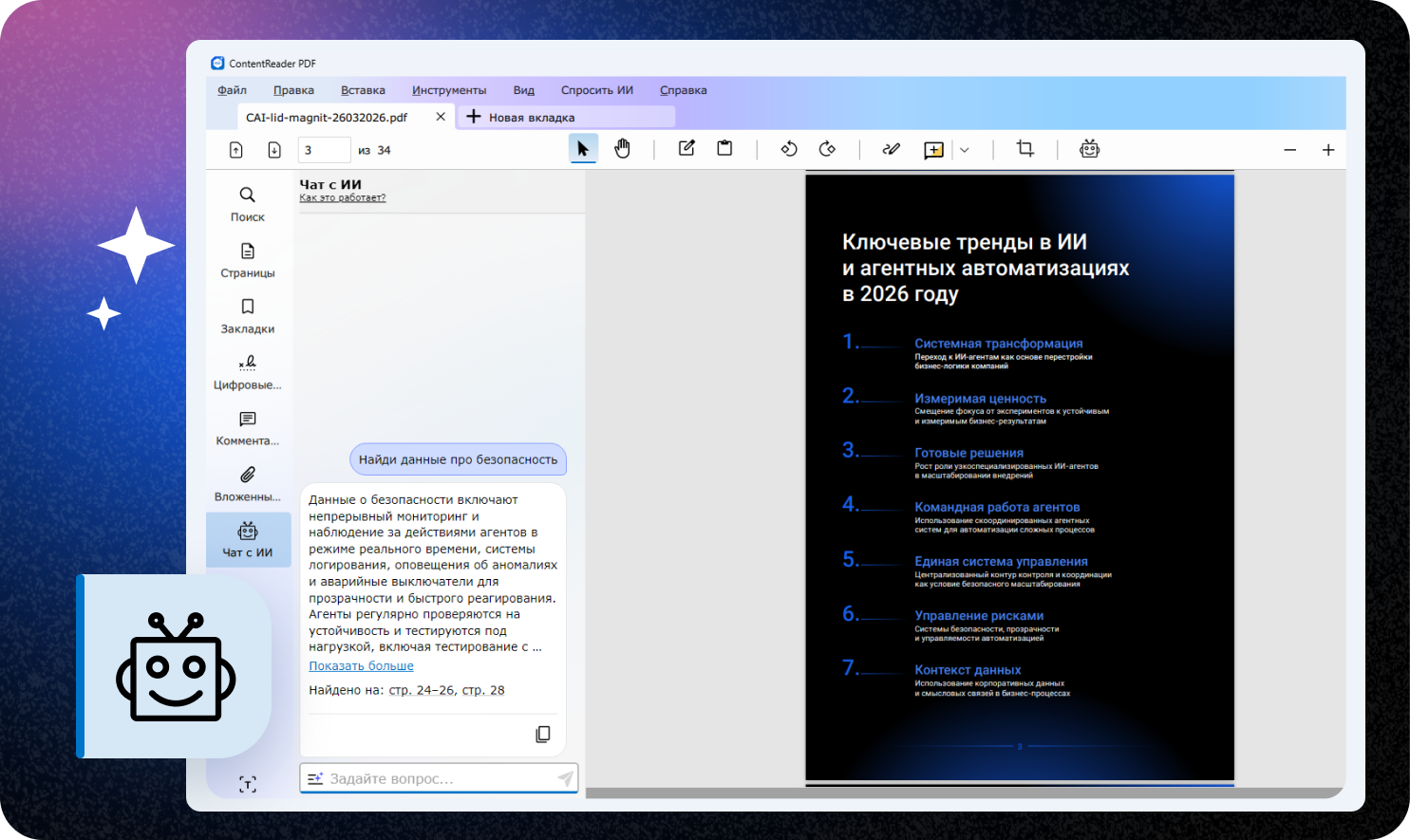
Такой сценарий экономит до 80% времени на задачах анализа и поиска. ИИ-ассистент обрабатывает документ локально, не передавая данные вовне, поэтому подходит и для конфиденциальных файлов.
Почему стоит редактировать PDF локально, а не онлайн
Многие ищут, как изменить размер PDF онлайн без потери качества. Онлайн-сервисы удобны для разовых задач, но загрузка корпоративных документов на сторонний сервер создает риск утечки данных.
ContentReader® PDF 16 работает в контуре компании, документы не покидают организацию. Программа поддерживает российские криптографические алгоритмы (ГОСТ), защиту паролем и подписание электронной подписью. ИИ-ассистент тоже работает локально.
Дополнительное преимущество — кроссплатформенность. Редактор работает на Windows и российских дистрибутивах Linux (Astra Linux, РЕД ОС, «Альт»), поэтому единый результат доступен на разных рабочих местах.
ContentReader® PDF 16 работает в контуре компании, документы не покидают организацию. Программа поддерживает российские криптографические алгоритмы (ГОСТ), защиту паролем и подписание электронной подписью. ИИ-ассистент тоже работает локально.
Дополнительное преимущество — кроссплатформенность. Редактор работает на Windows и российских дистрибутивах Linux (Astra Linux, РЕД ОС, «Альт»), поэтому единый результат доступен на разных рабочих местах.
Чек-лист: как сделать адаптивный PDF
Чтобы документ удобно открывался на любом устройстве:
ContentReader® PDF 16 закрывает эти задачи в одном редакторе, без внешних сервисов и без риска для корпоративных данных.
- измените размер страницы PDF — приведите страницы к единому формату и ориентации
- сожмите изображения и сканы, чтобы изменить размер файла PDF без потери качества
- распознайте текст сканов через OCR для масштабирования и поиска
- конвертируйте документ в офисный формат, если важны данные, а не верстка
- используйте ИИ-ассистента для навигации по длинным документам.
ContentReader® PDF 16 закрывает эти задачи в одном редакторе, без внешних сервисов и без риска для корпоративных данных.
Читайте также
-
Чем заменить Adobe Acrobat: обзор ContentReader® PDF
-
Шесть возможностей ContentReader® PDF, которые упростят работу с документами
-

Как развернуть AI Server для ИИ-ассистента ContentReader® PDF 16
-
PDF-редактор – универсальный помощник для всех отделов компании
-
Как сравнивать документы без ручной проверки: обзор модуля сравнения в ContentReader PDF
-
Как создать PDF-документ, в котором можно искать информацию
Поделиться: