




С PDF работают юристы, делопроизводители, аналитики, и у каждого свои рутинные операции: сверка редакций, нумерация страниц, массовая замена текста и т. д. Разберем, как ускорить эти и другие частые задачи в ContentReader® PDF.
Колонтитулы, нумерация страниц и нумерация Бейтса
C ContentReader® PDF в документ можно добавить верхние и нижние колонтитулы, сквозную нумерацию страниц и нумерацию Бейтса — уникальный идентификатор для каждой страницы.
Для добавления колонтитула в меню «Вставка» нужно выбрать пункт «Создать колонтитул», а затем ввести нужный текст и выбрать место расположения на странице.
Для добавления колонтитула в меню «Вставка» нужно выбрать пункт «Создать колонтитул», а затем ввести нужный текст и выбрать место расположения на странице.
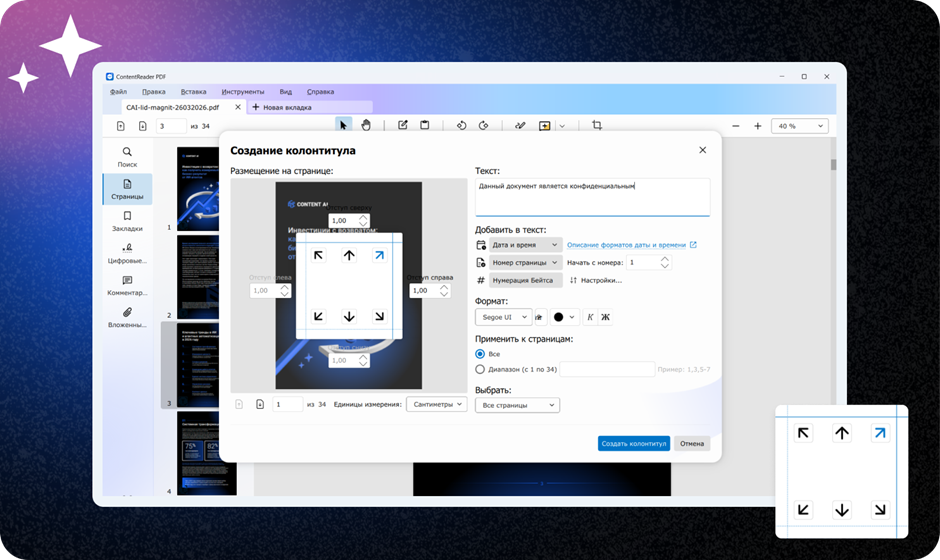
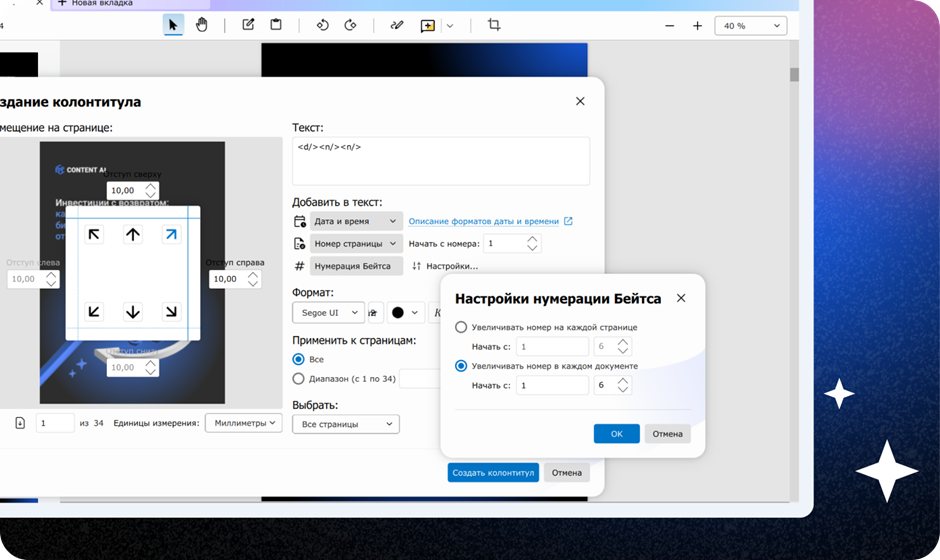
С помощью колонтитулов размещают название документа, дату или другие данные на каждой странице. Нумерация Бейтса присваивает каждой странице уникальный номер, по которому легко сослаться на нужный лист в большом файле. Это востребовано в юридической и архивной работе. Для добавления нумерации Бейтса в поле создания колонтитула нужно нажать кнопку «Нумерация Бейтса», при необходимости в настройках задать страницу отсчета и увеличение номера на каждой странице или в каждом документе.
Сравнение документов из контекстного меню
Сравнить две версии файла можно прямо из контекстного меню проводника Windows: выделите два PDF-документа и выберите команду сравнения в ContentReader® PDF.
Для этого нужно выделить нужные документы и в меню правой кнопки мыши выбрать пункт «Сравнить документы». Файлы откроются в Content Comparator (доступен в лицензиях для организаций).
Для этого нужно выделить нужные документы и в меню правой кнопки мыши выбрать пункт «Сравнить документы». Файлы откроются в Content Comparator (доступен в лицензиях для организаций).
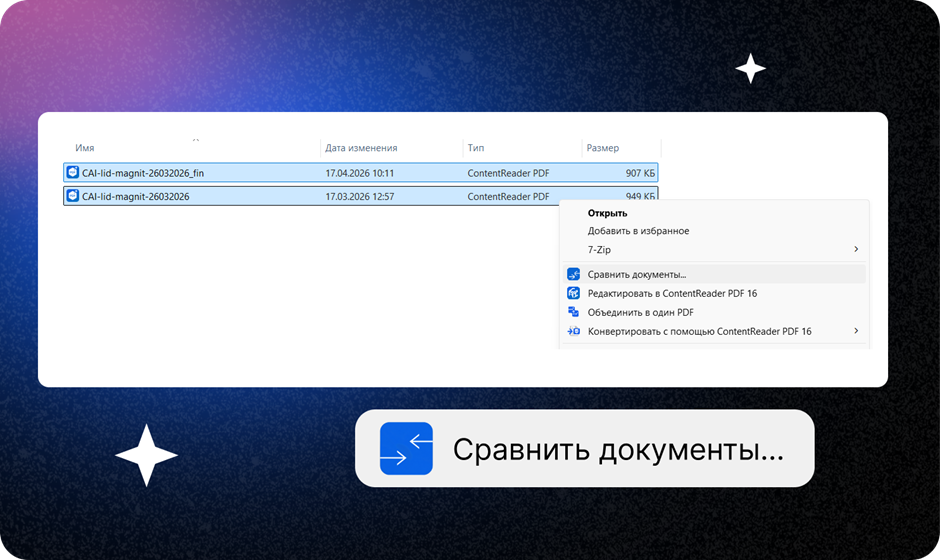
Функция пригодится при сверке редакций договоров, отчетов и коммерческих предложений: программа покажет различия между версиями и сократит время на вычитку.
Предварительный просмотр при сканировании
Перед сохранением скана в ContentReader® PDF доступен предварительный просмотр: изображение выводится на экран до завершения операции.
Такая возможность помогает сразу оценить качество скана и заметить недостатки, например, перекос, засветку или пропущенную страницу. В таком случае документ пересканируют до сохранения, а значит, в архив попадут качественные и корректные файлы. Это сэкономит время специалистов поддержки и делопроизводителей, которые обрабатывают бумажные документы.
Такая возможность помогает сразу оценить качество скана и заметить недостатки, например, перекос, засветку или пропущенную страницу. В таком случае документ пересканируют до сохранения, а значит, в архив попадут качественные и корректные файлы. Это сэкономит время специалистов поддержки и делопроизводителей, которые обрабатывают бумажные документы.
Замена текста при поиске
Нужный фрагмент можно найти и заменить прямо в результатах поиска по документу. Функция пригодится, когда нужно обновить повторяющиеся данные: реквизиты компании, устаревший термин или название продукта.
Вызвать поле поиска и замены можно через пункт «Правка" — «Найти» или нажав Ctrl+F.
Вызвать поле поиска и замены можно через пункт «Правка" — «Найти» или нажав Ctrl+F.
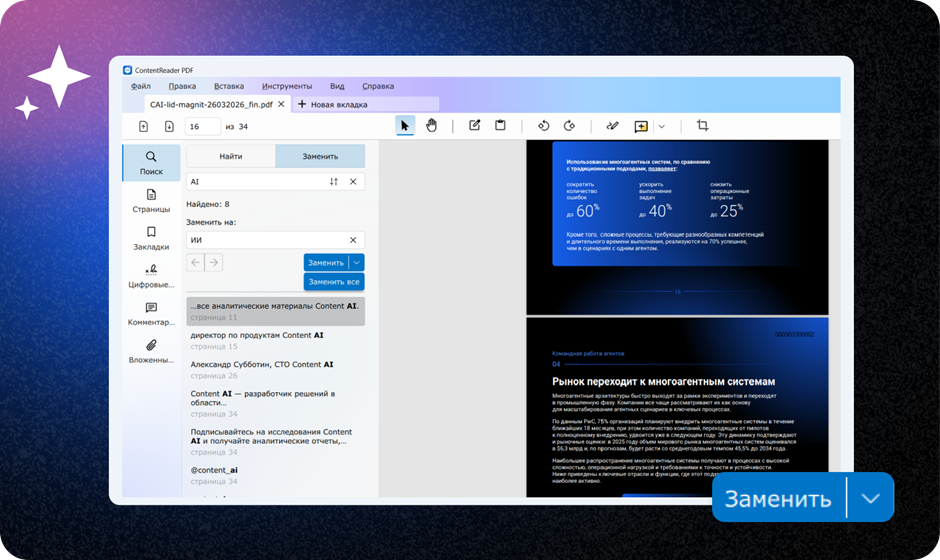
Замена выполняется по всему файлу сразу, поэтому исправлять каждое вхождение вручную не приходится. Это ускоряет подготовку типовых договоров и инструкций.
Работа на терминальном сервере
ContentReader® PDF запускается в терминальной среде и работает при подключении нескольких пользователей одновременно.
Режим подходит компаниям с централизованной ИТ-инфраструктурой, где сотрудники подключаются к общему серверу. Администрирование и обновление выполняются в одном месте, а доступ к редактору получают пользователи с разных рабочих мест. Это упрощает развертывание и поддержку приложения в организации. Для таких сценариев подходит лицензия Remote User для удаленных пользователей, которые регулярно работают с редактором. Эта серверная лицензия поставляется от 3 штук, а число пользователей должно быть равно количеству приобретенных лицензий. Такой формат удобен, когда один сотрудник подключается к разным рабочим станциям.
Режим подходит компаниям с централизованной ИТ-инфраструктурой, где сотрудники подключаются к общему серверу. Администрирование и обновление выполняются в одном месте, а доступ к редактору получают пользователи с разных рабочих мест. Это упрощает развертывание и поддержку приложения в организации. Для таких сценариев подходит лицензия Remote User для удаленных пользователей, которые регулярно работают с редактором. Эта серверная лицензия поставляется от 3 штук, а число пользователей должно быть равно количеству приобретенных лицензий. Такой формат удобен, когда один сотрудник подключается к разным рабочим станциям.
Копирование страниц между документами
Страницы можно переносить из одного открытого PDF-документа в другой, выделив нужные и выбрав в панели меню пункт «Копировать выделенные страницы». Такая возможность пригодится при сборке отчета из нескольких источников или подготовке комплекта документов.
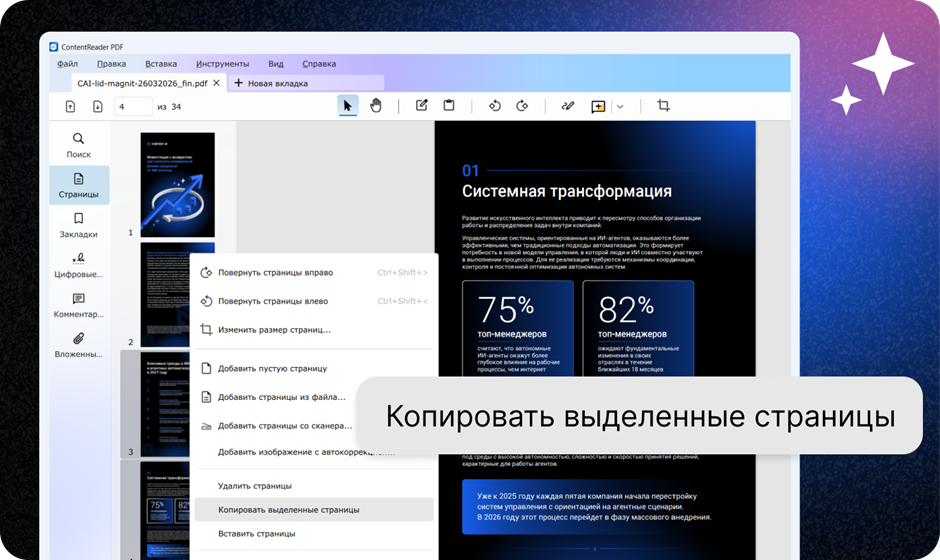
Нужные листы переносятся в новый файл без лишних кликов и повторного сканирования, поэтому собрать документ из фрагментов можно за несколько действий.
Создание PDF через виртуальный принтер
Документ из любого приложения можно конвертировать в PDF через виртуальный принтер. Для этого нужно открыть нужный файл, открыть диалог настройки печати, выбрать виртуальный принтер Content AI PDF Printer и напечатать документ, а затем сохранить полученный PDF. Верстка при этом сохраняется, что упрощает архивирование и передачу файлов.
Эти возможности закрывают повторяющиеся операции с PDF, от сверки договоров до сборки отчетов. Оценить их на своих документах можно в пробной версии ContentReader® PDF.
Эти возможности закрывают повторяющиеся операции с PDF, от сверки договоров до сборки отчетов. Оценить их на своих документах можно в пробной версии ContentReader® PDF.
Читайте также
-

Чем заменить Adobe Acrobat: обзор ContentReader® PDF
-

Шесть возможностей ContentReader® PDF, которые упростят работу с документами
-

Как развернуть AI Server для ИИ-ассистента ContentReader® PDF 16
-

PDF-редактор – универсальный помощник для всех отделов компании
-

Как сравнивать документы без ручной проверки: обзор модуля сравнения в ContentReader PDF
-

Как создать PDF-документ, в котором можно искать информацию

Поделиться: