




Юристы ежедневно работают с большим объемом документов: договорами, соглашениями, исковыми заявлениями, нормативными актами. При этом им важно не только быстро находить нужную информацию, но и сравнивать документы, корректировать и составлять их без ошибок.
Современные PDF-редакторы для юристов помогают автоматизировать рутинные задачи и минимизировать риски. Ниже на примере редактора ContentReader PDF рассмотрим три ключевые функции, которые упрощают работу с юридическими документами.
Современные PDF-редакторы для юристов помогают автоматизировать рутинные задачи и минимизировать риски. Ниже на примере редактора ContentReader PDF рассмотрим три ключевые функции, которые упрощают работу с юридическими документами.
Сравнение юридических документов: контроль изменений в договорах
Предположим, юрист получает на проверку от контрагента подписанный договор. Важно убедиться, что партнер не внес правки в последний момент, а все условия соответствуют интересам компании. Сравнивать два документа в PDF вручную — долго и неэффективно.
В ContentReader PDF есть функция «Сравнить документы». Редактор автоматически выделяет изменения: добавленные, удаленные или измененные фрагменты. Например, при загрузке двух версий файлов он подсветит различия. Например, измененные суммы, сроки или скрытые пункты. Это экономит время и снижает риск пропустить критичные правки.
В ContentReader PDF есть функция «Сравнить документы». Редактор автоматически выделяет изменения: добавленные, удаленные или измененные фрагменты. Например, при загрузке двух версий файлов он подсветит различия. Например, измененные суммы, сроки или скрытые пункты. Это экономит время и снижает риск пропустить критичные правки.
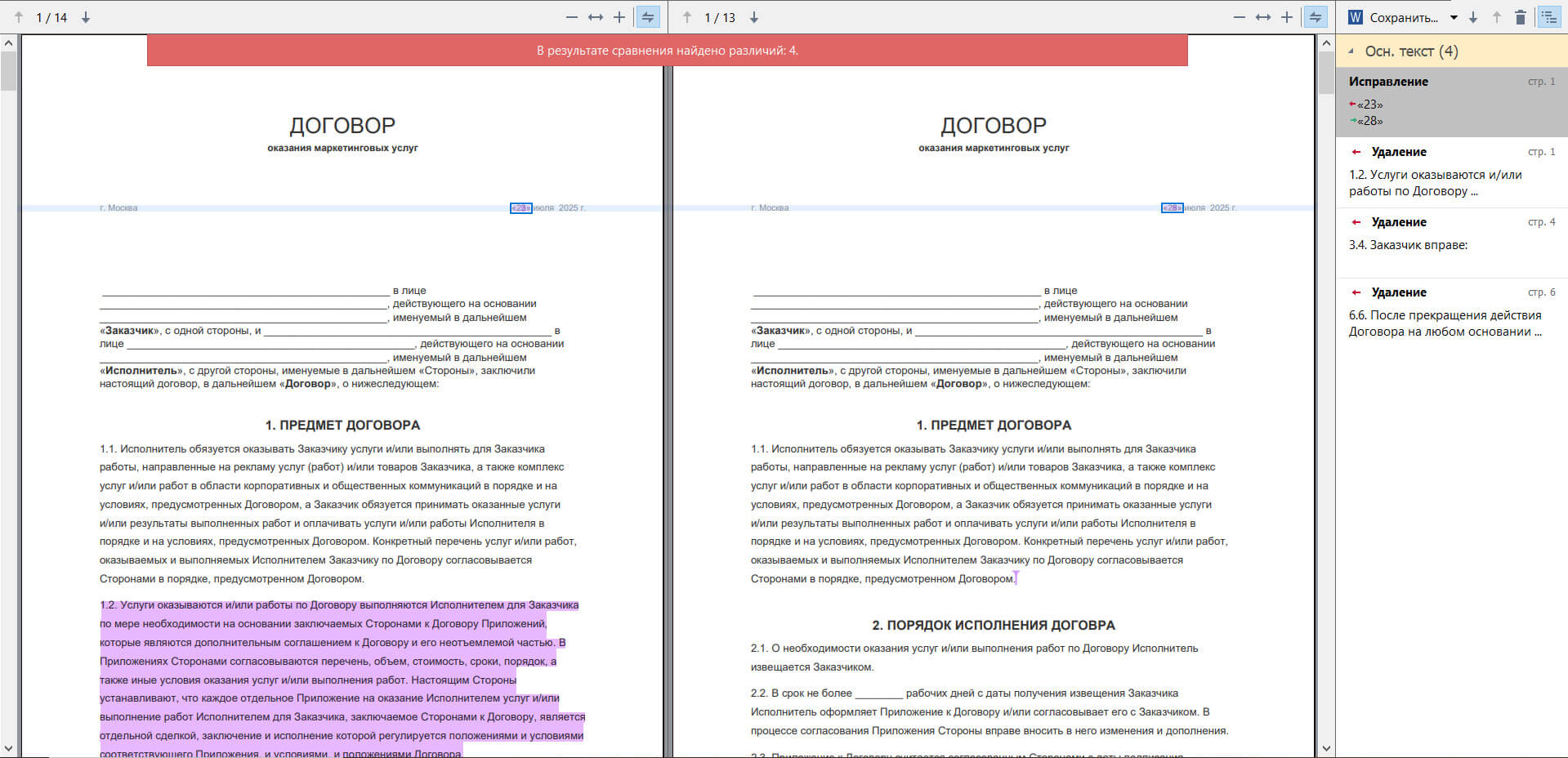
Результат сравнения документов в ContentReader PDF
Все обнаруженные расхождения отображаются на боковой панели и выделяются в тексте. Можно отключить проверку опечаток или пунктуации, чтобы сосредоточиться на ключевых различиях между документами. ContentReader PDF также сортирует изменения по важности: правки в основном тексте, колонтитулах или нумерации.
После проверки доступны опции:
После проверки доступны опции:
- создать отчет в Word с наглядным отображением изменений
- сохранить итоговую версию с режимом «отслеживания правок»
- экспортировать PDF с комментариями по нерешенным правкам
Объединение и редактирование страниц: сборка договора из фрагментов
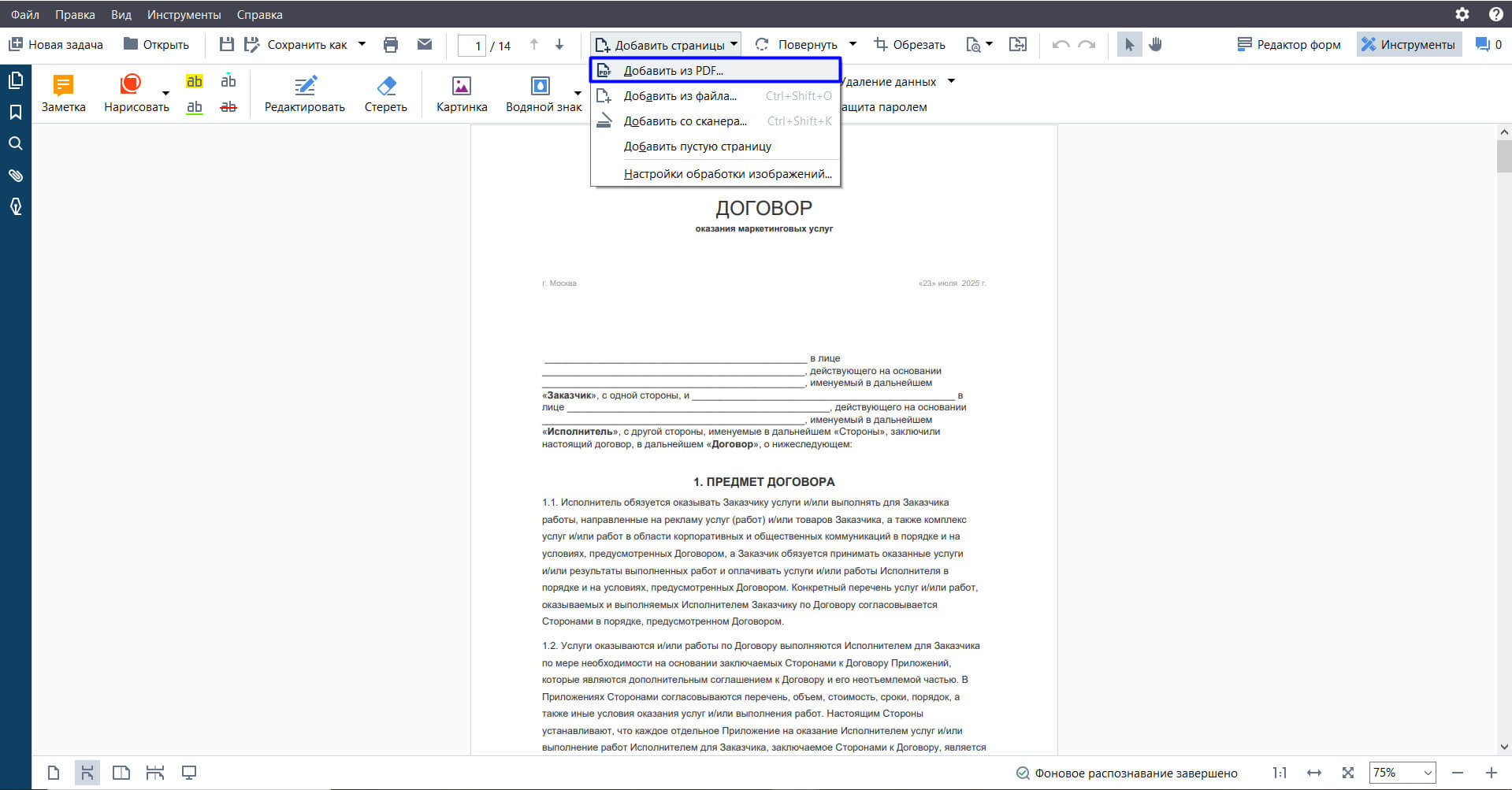
При работе с постоянным контрагентом новый договор можно собрать из стандартных разделов предыдущих соглашений. Функция «Объединить PDF» в ContentReader PDF позволяет быстро создать единый файл из документов разных форматов: jpeg, rtf, tiff и др.
Редактирование юридических документов: исправление опечаток и реквизитов
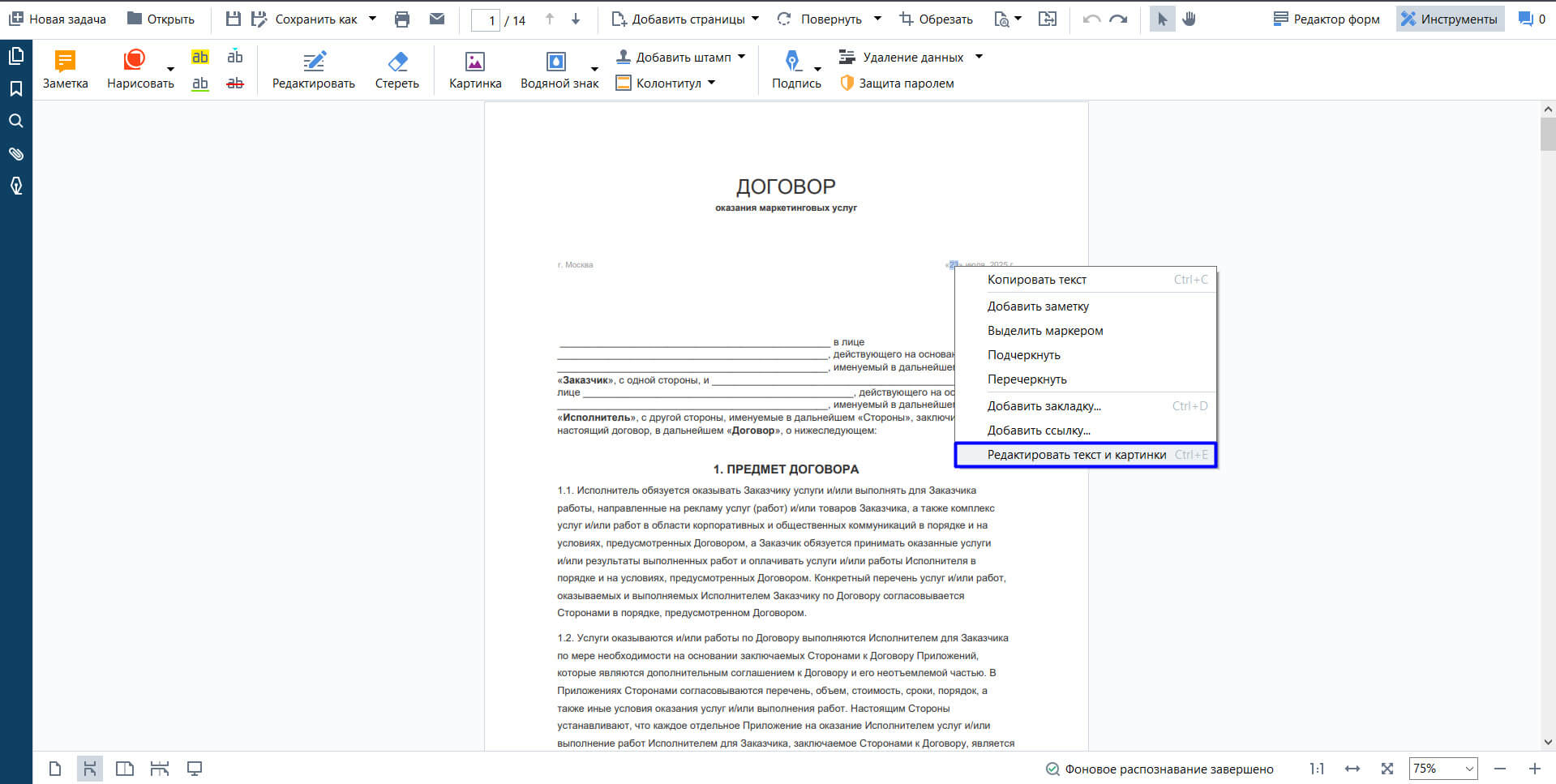
Если в готовом документе обнаружена ошибка в дате или реквизитах, функция «Редактирование текста» исправит ее прямо в PDF. Например, можно изменить название города или удалить метаданные, не нарушая структуру файла. Это особенно полезно, когда нет доступа к исходному Word.
Заключение
Сравнение документов Word, объединение страниц и правка PDF помогают юристам сосредоточиться на содержательной работе. Инструменты вроде ContentReader PDF с подсветкой различий и поддержкой юридических документов сокращают время на рутинные задачи.
Протестируйте функции сравнения, редактирования и удаления метаданных в пробной версии ContentReader PDF на нашем сайте.
Протестируйте функции сравнения, редактирования и удаления метаданных в пробной версии ContentReader PDF на нашем сайте.



Поделиться: